データ準備
ゲームの当たり判定を何層にも分けて読み取り、不具合ごとの再現手順と合否の条件を持つテストケースを作ります。ここで作ったケースを、次の 「テスト実行」 で自動実行します。
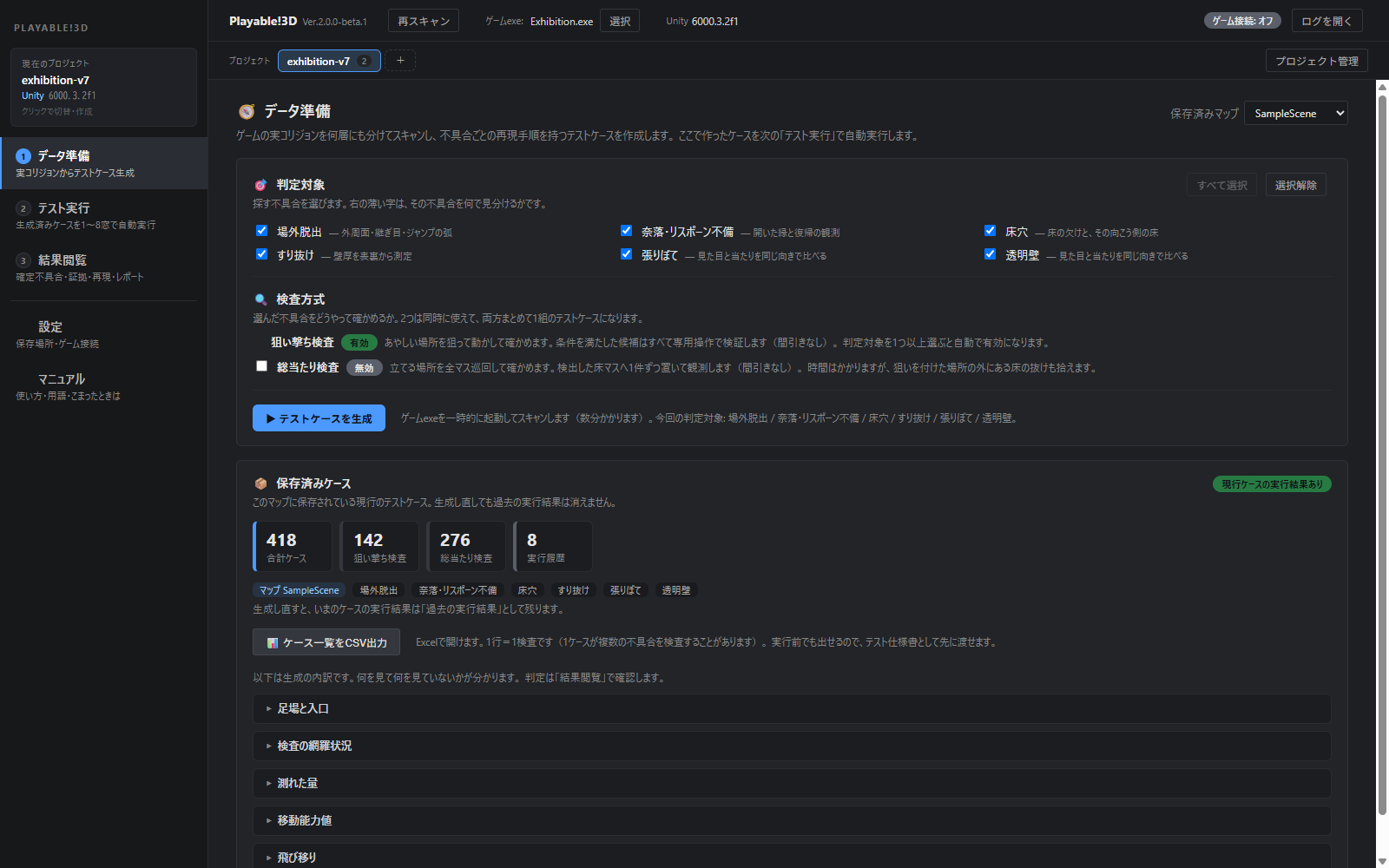
データ準備の画面。上で判定対象と検査方式を選び、「テストケースを生成」を押します。下に保存済みのケースの内訳が出ます
先に「現在のプロジェクト」と、画面上部の「ゲームexe」を確認してください。「テストケースを生成」を押すと、アプリがゲームを一時的に起動し、接続・読み取り・較正を自動で行います(数分かかります)。マップは読み取りの結果として作られます。2つ目以降のマップは、右上の「保存済みマップ」で切り替えます。
判定対象
探す不具合を選びます。場外脱出、奈落・リスポーン不備、床穴、すり抜け、張りぼて、透明壁の6種類です。通常は「すべて選択」で構いません。右の薄い字は、その不具合を何で見分けるかの説明です。
| 不具合 | 内容 |
|---|---|
| 場外脱出 | 本来は出られないはずのマップの外へ出られてしまう |
| 奈落・リスポーン不備 | 落ちた先から戻れない |
| 床穴 | 床の欠けに踏み込んで落ちる |
| すり抜け | 速く動くと薄い壁を通り抜けてしまう |
| 張りぼて | 見た目は壁なのに、すり抜けて通れてしまう |
| 透明壁 | 見た目は何もないのに、見えない壁にぶつかってしまう |
| 挟まり | 動けなくなる。選ぶ項目ではなく、総当たり検査で常に判定します |
検査方式
| 方式 | 内容 |
|---|---|
| 狙い撃ち検査 | あやしい場所を狙って動かして確かめます。判定対象を1つ以上選ぶと自動で有効になります |
| 総当たり検査 | 立てる場所を全マス巡回して確かめます。時間はかかりますが、狙いを付けた場所の外にある床の抜けも拾えます |
2つは同時に使えて、両方まとめて1組のテストケースになります。判定対象を1つも選ばないと、狙い撃ち検査は行いません。総当たり検査だけで構わない場合は、そのままで大丈夫です。
保存済みケース
生成後は、合計ケース数と、狙い撃ち検査/総当たり検査の内訳、実行履歴の件数を表示します。同じマップで生成し直しても、過去の実行結果は消えません。見出しの印で、最新の結果がいまのケースのものか、過去のケースのものかが分かります。
「足場と入口」「検査の網羅状況」「測れた量」「移動能力値」「飛び移り」を開くと、何を見て、何を見ていないかが分かります。判定そのものは 「結果閲覧」 で確認します。
「ケース一覧をCSV出力」で、作ったケースを Excel で開ける形で出せます。1行が1検査です。実行前でも出せますので、テスト仕様書として先にお渡しいただけます。
生成中は他の画面へ移動できません(マニュアルだけは開けます)。途中で止めるときは「停止」を押してください。