テスト実行
データ準備で作ったケースを、ゲームを自動操作して1件ずつ実行し、ケースごとの合否の条件と照らし合わせます。
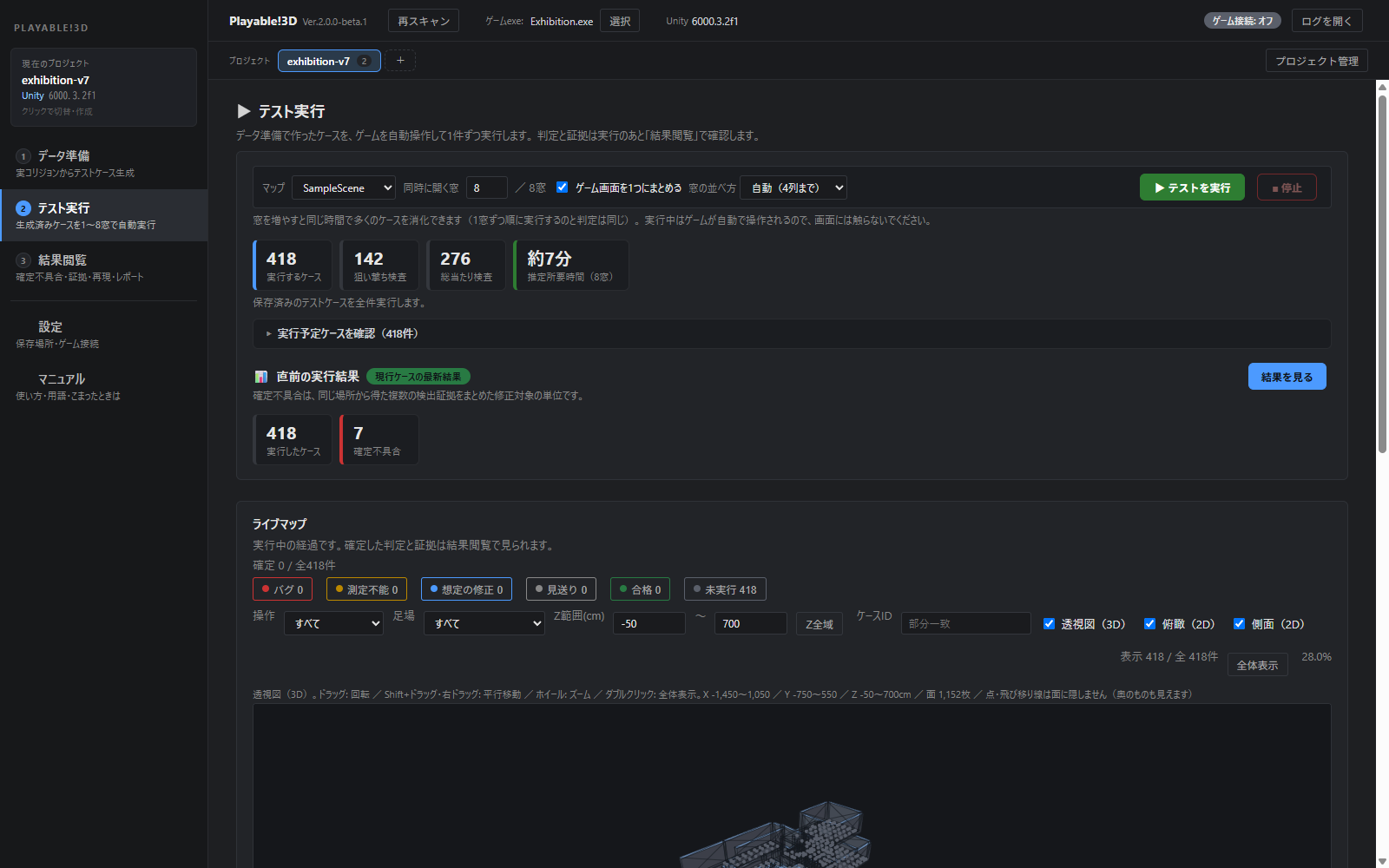
テスト実行の画面。マップと窓数を選んで「テストを実行」を押します。下の「ライブマップ」には実行中の経過が出ます
実行の手順
- 「マップ」で実行するマップを選びます。ケースを作っていないマップは表示されません。
- 「同時に開く窓」を1〜8で指定します。窓を増やすと、同じ時間で多くのケースを消化できます。判定の結果は窓数によりません。
- 2窓以上のときは、「ゲーム画面を1つにまとめる」で並列モニターへまとめられます。「窓の並べ方」で並べる形(自動、縦に1列、2列、3列、4列、横に1列)を選べます。
- 「テストを実行」を押します。ゲームの起動から結果の保存まで、自動で進みます。
- 完了したら「直前の実行結果」の「結果を見る」を押して、見つかった不具合を確認します。
並列モニターの並べ方は、実行中も変えられます。モニター上部のボタンで切り替え、枠の境目をドラッグすると幅と高さが変わります。「均等に戻す」で等分に戻ります。モニターの位置と大きさは、次回も同じ場所で開きます。
実行中はゲームが自動で操作されますので、ゲームの画面には触らないでください。
実行中の表示
進行の段階(較正中、スキャン中、ケース生成中、窓起動中、実行中など)と、実行の進み(完了した件数、全件数、推定の残り時間)、いま実行中のケースを表示します。
「ライブマップ」には、判定が確定したケースが色で埋まっていき、実行中のケースは縁取りで出ます。確定したケースの軌跡も順に描かれます。これは途中経過の表示です。確定した判定と証拠は、実行後に 「結果閲覧」 で確認してください。
実行の途中で新しい床への到達が確かめられた場合は、その床のケースを追加して同じ実行の中で検査します。途中でゲームの窓が1つ落ちた場合は、その窓の残りのケースを動いている窓が引き継ぎます。引き継いでも終わらなかったケースは「未実行」として残り、合格にはなりません。
実行中は誤操作を防ぐため、画面・プロジェクト・ゲームexe の切り替えができなくなります(マニュアルへは移動できます)。「停止」だけは常に使えます。「停止」を押すと、実行していないケースが残った「中断」の結果として保存されます。
実行を始めるとき、画面に表示しているテストケースと、実行するテストケースが同じものかを確かめます。データ準備でケースを作り直していた場合は、古いケースを実行しないように開始を止めます。