インストールと初回起動
アプリを使い始めるための準備です。導入を担当される方が、最初に1回だけ行います。アプリはインストール不要で、配布された実行ファイル(exe)をそのまま起動できます。
導入作業の流れ
アプリより先に「プラグインを組み込んだゲームの exe」が必要です。次の順番で進めてください。①と②は 「Unityプラグイン導入」 の章で詳しく説明します。
- ゲームの Unity プロジェクトに Playable Bridge プラグインを組み込みます。
- プラグインを設定し、ゲームを Windows 用の exe にビルドします。
- アプリを起動し、「設定」で データ保存先 を決めます。
- 「データ準備」の「プロジェクトを作成・選択」からプロジェクトを作り、②の exe を登録します。
必要なもの
- Windows 10 または 11 のパソコン(64bit)
- Playable!3D アプリ一式(配布されたフォルダ)
- テスト対象ゲームの「ビルド済み exe」。Unity エディタの Play からは接続できません
起動の手順
- 配布されたアプリ一式を、任意のフォルダに置きます(インストーラーはありません)。
- アプリの exe をダブルクリックすると、アプリの画面が立ち上がります。
- 初めての起動ではプロジェクトが未選択です。「データ準備」の「プロジェクトを作成・選択」を押します。
- 「+ 新規作成」で名前を付け、ゲームの exe を選びます。名前は半角の英数字と
_-.だけで、64文字までです。
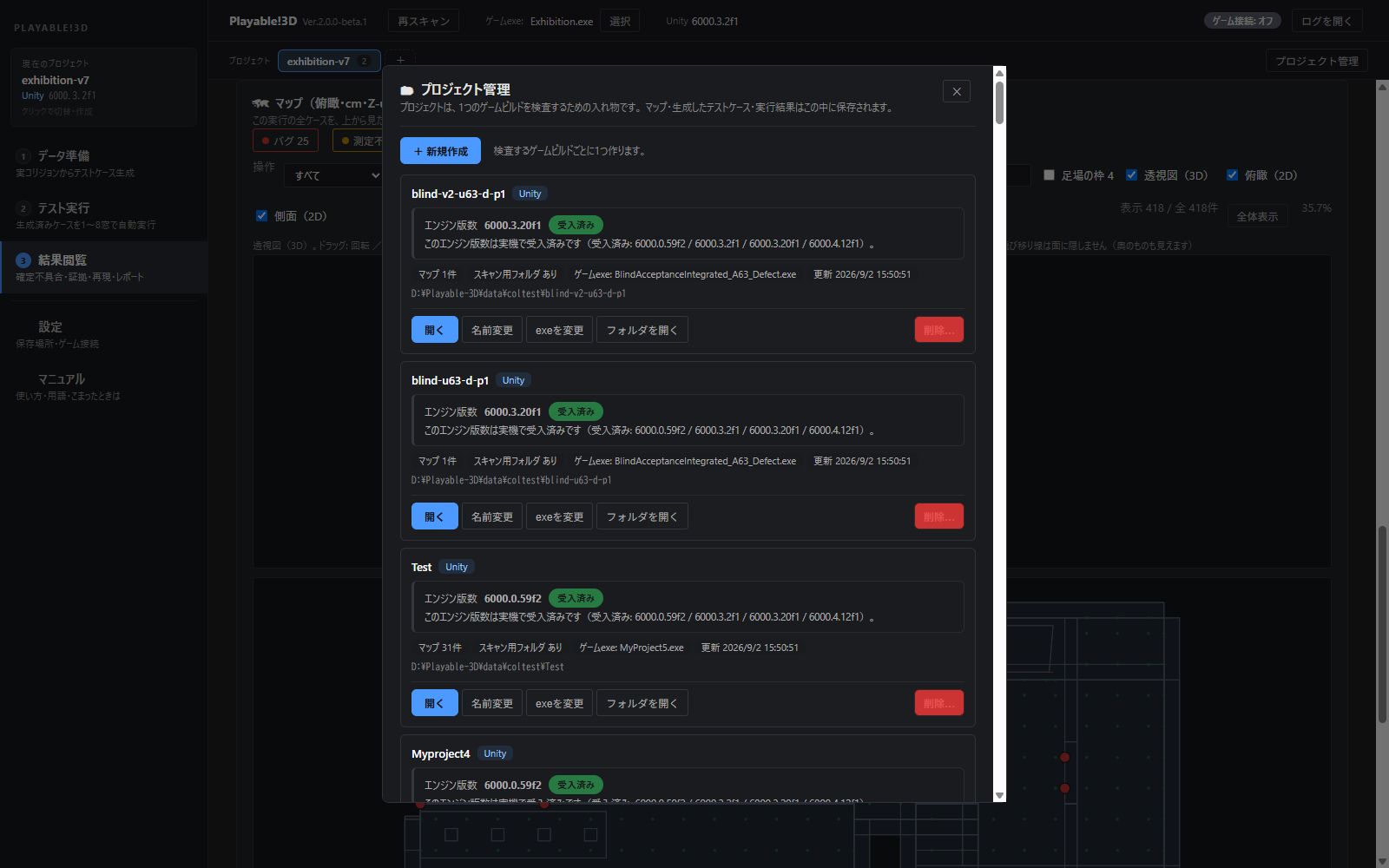
プロジェクト管理の画面。ゲームビルドごとにプロジェクトを1つ作ります。各プロジェクトには Unity の版数と、受入済みかどうかが表示されます
プロジェクトの作成・切り替え
プロジェクトは、アプリのサイドバー上部の「現在のプロジェクト」や、画面上部の「プロジェクト管理」からも作成・切り替えができます。ゲームの exe はあとから「exeを変更」で差し替えられます。
設定とログの保存場所
アプリの設定とログは、アプリと同じフォルダの中の user-data に保存されます。別のパソコンへ移すときは、アプリのフォルダごとコピーすれば設定も一緒に移ります。