設定(保存場所とゲーム接続)
アプリのサイドバーの「設定」では、アプリ全体の設定をします。導入時に一度決めれば、あとはそのままで使えます。変更したら「設定を保存」を押してください。
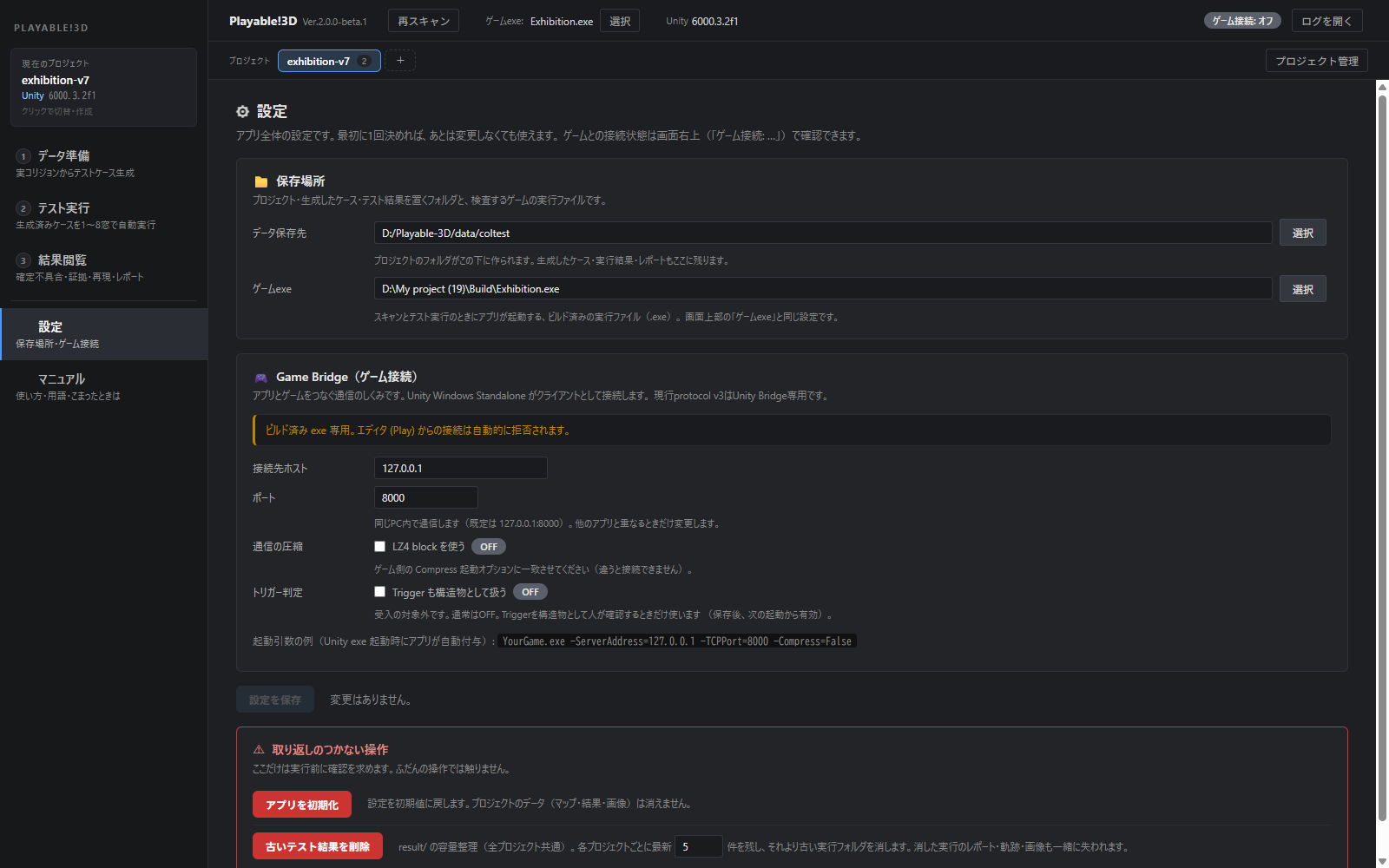
設定の画面。上から「保存場所」「Game Bridge(ゲーム接続)」「取り返しのつかない操作」の順に並んでいます
保存場所
| 項目 | 内容 |
|---|---|
| データ保存先 | プロジェクト・テストケース・実行結果・レポートを置くフォルダです。プロジェクトのフォルダはこの下に作られます |
| ゲームexe | スキャンとテスト実行のときにアプリが起動する、ビルド済みのゲームの exe です。「選択」ボタンから指定します |
exe は画面上部からも指定できます
ゲームの exe は、画面上部の「ゲームexe: …」の「選択」からでも指定できます。データ準備とテスト実行のどちらでも必要です。
Game Bridge(ゲーム接続)
アプリとゲームをつなぐ通信の設定です。ふだんは初期値のままで問題ありません。つながらないときにここを確認します。いまの接続状態は、画面右上の「ゲーム接続: …」に出ます(接続中/待機中/オフ)。
| 項目 | 内容 |
|---|---|
| 接続先ホスト | 接続を待ち受ける場所です。通常はそのままにします |
| ポート | 待ち受ける番号です。同じパソコンの中で通信します。他のアプリと重なるときだけ変え、ゲーム側の設定と同じにします |
| 通信の圧縮 | 通信を圧縮するかどうかです。ゲーム側の設定と同じにしてください。違うと接続できません |
| トリガー判定 | 通常は OFF のままにします。Trigger を構造物として人が確認したいときだけ ON にします(保存後、次の起動から効きます) |
接続は自動で始まります
接続を手で開始する必要はありません。データ準備やテスト実行を始めると、アプリがゲームを起動して自動でつなぎます。ゲームに渡す起動引数もアプリが付けます。
ビルド済みの exe 専用です
ビルド済みの exe 専用です。Unity エディタの Play からの接続は自動的に断られます。
取り返しのつかない操作
ここだけは実行前に確認を求めます。ふだんの操作では触りません。
- アプリを初期化 — 設定だけを初期値に戻します。プロジェクトのデータ(マップ・結果・画像)は消えません。
- 古いテスト結果を削除 — 各プロジェクトで最新の N 件を残し、それより古い実行結果を消します(全プロジェクト共通)。消した実行のレポート・軌跡・画像も一緒に失われますので、ご注意ください。